1
開啟 FRIDAI MCP
到 MCP 設定頁開啟開關,選擇 Claude Code、Codex 或 Claude 網頁/App。
RuleOps MCP 客戶教學
開啟 MCP,貼上官方連線網址,確認一次 FRIDAI 授權。之後直接對 Claude/Codex 說你想檢查或修改什麼,內建優化大師會提供當前流程。
Claude/Claude Code 推薦使用 Claude 自訂連接器:複製官方網址,貼到網址欄並確認授權。Codex 與 API 帳號的 Claude Code CLI 可改用設定頁提供的文字。
開始之前
第一次設定
到 MCP 設定頁開啟開關,選擇 Claude Code、Codex 或 Claude 網頁/App。
Claude Code/Codex:按「複製安裝文字」貼到 AI 對話,讓 AI 直接設定。Claude 網頁/App:複製連接器網址,貼到自訂連接器的 URL 欄。
瀏覽器會開啟 FansNetwork.ai。確認頁面顯示你的 FRIDAI 登入信箱、品牌數量與要授權的功能。
允許連線後,直接請 AI 列出品牌或檢查筆記本。優化大師已內建;若目前對話尚未載入 FRIDAI 工具,開一次新對話。
開啟開關,選工具,複製一次。MCP 與優化大師共用同一個連線,不需要再裝第二個套件。
登入 FRIDAI → 左側「MCP 設定」→ 開啟開關。確認頁面顯示的是你的 FRIDAI Email 與品牌。
按下「複製安裝文字」,貼到 Claude Code 對話送出。AI 會檢查既有連線、加入 MCP,並啟動一次授權;同一 Claude 帳號已有網頁連接器時,直接沿用。
瀏覽器開啟 FansNetwork.ai 時,以你的 FRIDAI 帳號登入,確認 Email、品牌數,按「允許連線」。授權是你本人操作;後續確認由 AI 接手。
請直接替我完成 FRIDAI MCP 與內建優化大師的設定。這則訊息已授權安裝此使用者層級連線:https://www.fansnetwork.ai/api/mcp/ruleops,不用再問要不要安裝。
1. 先找目前可用的 FRIDAI 工具與既有連線;同一網址已連線就直接使用,不要重複加入或登出。
2. 需要安裝時,先找 claude 執行檔;PATH 沒有就查電腦上已安裝的客戶端位置。執行 claude mcp add --transport http --scope user fridai-ruleops https://www.fansnetwork.ai/api/mcp/ruleops。
3. 只有尚未授權時才登入一次。用真正的互動終端機執行 claude mcp login fridai-ruleops,保持程序與 callback 運作,讓我在瀏覽器登入 FRIDAI 並按「允許連線」。不要反覆開視窗,也不要要求我先說「好了」。沒有互動終端機時,請明確告訴我從 Claude Code 的 /mcp 選 FRIDAI 登入。Claude 網頁/App 則到 https://claude.ai/customize/connectors 貼上上述網址。不要執行 claude -p。
4. 授權後實際呼叫 get_fridai_connection_status 與 get_notebook_optimization_protocol(空參數、不帶 token),確認登入 Email、品牌數與內建優化大師。不用 ZIP、Skill、download、activate 或 optimizerRunToken;不要另跑需要模型帳號登入的非互動 CLI。
5. 最後只回報「MCP/FRIDAI 授權/優化大師」三項實際結果。未完成要寫出卡在哪一步、實際錯誤,以及一個明確下一步;本對話工具未載入就標示「連線已設定,待開新對話載入」,給我可貼到新對話的確認文字,不要宣稱已驗證,不要重裝。客戶端若拒絕權限,保留拒絕原因並指出需允許的這個 FRIDAI 操作。這次先不修改筆記本或傳訊息。
AI 應直接執行,最後回報 MCP、FRIDAI 授權、優化大師三項結果。若受客戶端限制,只需交代卡點與下一個操作。
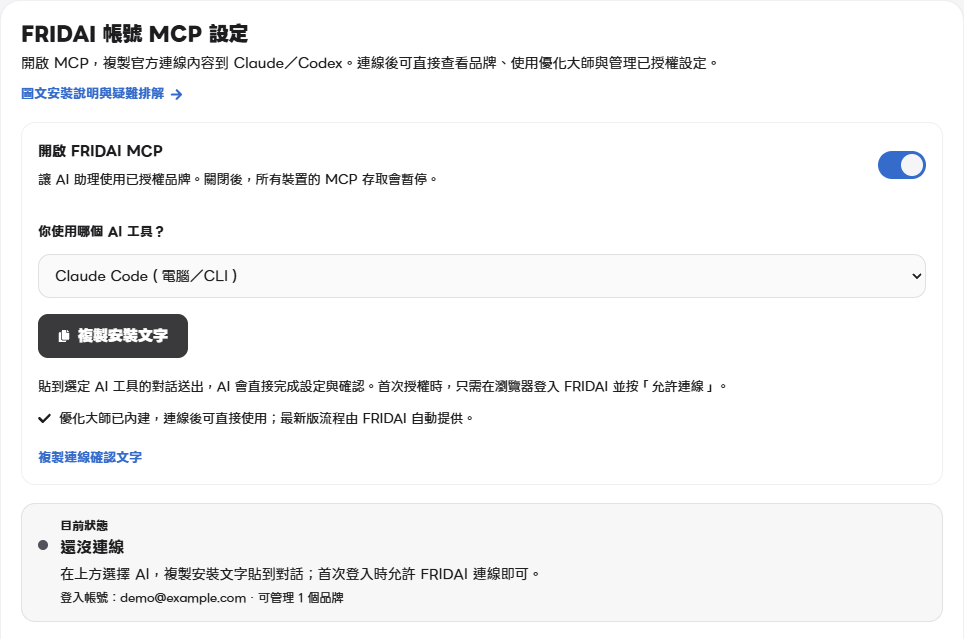
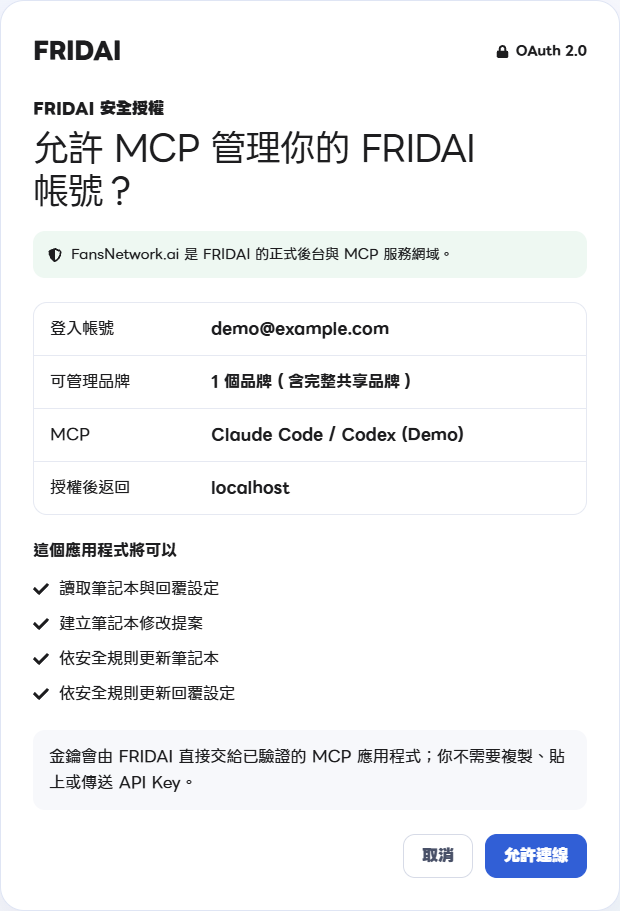
以上為實際 FRIDAI 頁面截圖,使用示範資料,不含用戶憑證。點圖可放大;你的帳號、品牌與客戶端名稱會不同。
必須實際呼叫連線狀態與優化大師工具,才算確認完成。只寫入設定或顯示 OAuth Connected,還不代表目前對話已載入工具。
MCP:已連線,工具可用
FRIDAI 授權:顯示實際 Email 與品牌數
優化大師:內建最新版可用
若連線是在對話開始後新增,客戶端可能需要重新載入工具。開一個新對話,再貼「確認 FRIDAI MCP 和優化大師已可用」。不用重裝,也不用再授權;尚未實際呼叫的工具應標成待確認。
AI 必須保留實際錯誤並說明下一步;安裝、授權、工具載入與預覽失敗各有對應處理。
| 卡住階段 | 看到的情況 | 明確下一步 |
|---|---|---|
| 安裝 | 找不到 claude/codex 指令,或無法寫入設定 | 先讓 AI 找已安裝的執行檔;沒有 CLI 時改用客戶端 MCP 設定。 |
| FRIDAI 授權 | Needs authentication/登入未完成/stdin 不是終端機 | 在同一次授權的瀏覽器登入並按「允許連線」。Claude Code 沒有互動終端機時從 /mcp 登入,不要一直重開視窗。 |
| 工具載入 | OAuth Connected,但本對話找不到 FRIDAI 工具 | 開一次新對話再確認。Claude Code 使用 API/其他供應商帳號時,需要獨立 CLI 連線,不能只依賴網頁同步。 |
| FRIDAI 開關 | RULEOPS_CONNECTION_DISABLED | 回 MCP 設定開啟開關,沿用原授權即可。 |
| 權限 | INSUFFICIENT_SCOPE 或客戶端拒絕工具 | FRIDAI 權限不足時重新授權缺少的功能;客戶端拒絕時允許該 FRIDAI 操作,企業帳號由管理員確認規則。保留實際拒絕原因。 |
| 預覽生成 | required_retry/NOTEBOOK_PREVIEW_GENERATION_FAILED | 這是測試未完成。重試一次;仍失敗把 runId、traceId、錯誤代碼交給客服,不要重裝 MCP。 |
| 預覽帳號 | NOTEBOOK_PREVIEW_ACCOUNT_REQUIRED/ACCOUNT_IDENTITY_UNAVAILABLE | 多平台時由 AI 選正確的 Chat 帳號;實體帳號識別缺失時,回 FRIDAI 重新連接該平台帳號。 |
| 筆記本版本 | RULE_BASE_CHANGED | 讓 AI 重新讀最新筆記本,核對候選稿後再預覽。 |
請 AI 用新的模擬對話,對照現行與候選筆記本。每一輪會回傳通知判定與可用的通知文字:會通知、不會通知、設定關閉、敏感度抑制、通知失敗或測試未完成。測試未完成不能說成筆記本測試通過或不該通知。
預覽會模擬通知,不會真的寄送 LINE、Telegram 或撥打電話,也不會發布筆記本。真人是否實際收到通知,需另外確認通知綁定與正式傳送結果。
仍然卡住:把失敗階段、錯誤代碼、發生時間及 runId/traceId(若有)提供給客服。不要傳密碼、token 或 API Key。 聯絡 FRIDAI 客服
進階手動設定
手動 CLI 指令供需要排錯或使用 API 帳號的人使用;一般 Claude/Claude Code 用戶請使用設定頁預設的 Claude 連接器。
codex mcp add fridai-ruleops --url https://www.fansnetwork.ai/api/mcp/ruleops
codex mcp login fridai-ruleops開始使用
先從完整檢查開始,再針對語氣或回覆設定做小範圍調整。
請連接 FRIDAI RuleOps,先列出可用帳號並讀取最新 AI 規則與回覆設定。請檢查矛盾、資訊缺漏、語氣一致性及轉真人條件,說明風險與建議的修改,先不要更新。
請針對你剛才寫好的新版筆記本,產生 10 個匿名測試情境,比較修改前與修改後的回覆,逐題標示改善、不變或退步,最後告訴我是否達到更新標準。只使用你的 AI 額度;不要讀取真實客戶對話,也先不要更新筆記本。
請讀取目前 AI 規則,只改善回覆語氣與表達清楚度,不要改動已確認的價格、營業時間、退款政策或服務範圍。先說明修改理由,我說好再更新。
請讀取目前回覆設定,找出可能造成過度回覆、漏回或太晚轉真人的設定。請用保守範圍提出調整,逐項說明原值與建議值,我說好再更新。
請列出我 FRIDAI 帳號底下最近 7 天的訊息中心對話,只做讀取與整理,不要發送、修改或刪除訊息。如果我要備份,請使用 prepare_message_center_export 產生 5 分鐘有效的 CSV 下載連結。
FRIDAI Post 自動發文
不用再找後台按鈕。連線後,你可以請自己的 AI 助理查看自動發文的設定進度、目前設定、排程與成效,也能調整設定、暫停或恢復、存草稿或排程貼文,或請它寫文字草稿與短影音講稿。
AI 助理連上 FRIDAI,就能查看和修改自動發文、存草稿、排程貼文;之後才買 FRIDAI Post 或其他方案,也會馬上能用,不用重新連線。每個會改東西的動作都會先給你預覽,你確認後才執行。
我的自動發文設定到第幾步了?下一步要做什麼?請給我後台連結。
幫我看看自動發文現在的設定,用一段話總結,再建議一項值得調整的地方。
把 Threads 爆款寫手打開,只輪替「方法拆解」和「懶人包」。先給我看改前改後,我說好再套用。
先暫停自動發文。請先給我看改前改後,我確認後再送出。
幫我寫一篇明天的 Threads 草稿,主題是新品上市,存成草稿等我在後台核准。
幫我寫一支 30 秒短影音講稿,主題是新手最常犯的三個錯。
最近哪種貼文表現最好?最適合發文的時間是什麼時候?
每一次修改都會先給你看「改前 → 改後」,你同意後 AI 助理才會送出確認;草稿要在後台核准才會發出,排程的貼文在你確認預覽後會照時間自動發出,發出前都能在後台取消。MCP 不會立刻發文,也不會產生圖片或影片。
需要代製 AI 數位分身短影音等客製內容,請寄信到 [email protected]。
安全閘門
RuleOps 把分析交給你的 Claude/Codex;直接修改筆記本文字時,舊內容會先保存成版本。
疑難排解
這是正常的安全回應。/api/mcp/ruleops 是 Claude/Codex 使用的官方連線端點,不是教學網頁;請到左側「MCP 設定」複製給代理的設定文字,貼到 Codex/Claude 對話,再依提示登入 FRIDAI。
MCP 會顯示給至少有一筆有效付費訂閱、或正在 US$1 體驗的 FRIDAI 帳號(體驗期間寫入共 20 次,查資料不限)。免費註冊、Demo 或已停用帳號不會顯示;剛完成付款時請重新整理後台。
一般使用者不需要查看或複製金鑰。請在「MCP 設定」撤銷舊連線,再重新執行官方指令並於瀏覽器授權即可。
代表提案建立後,規則或回覆設定又被修改。請讓 Claude/Codex 重新讀取最新內容再建立提案,以免覆蓋較新的設定。
準備好了
在 Claude 加 FRIDAI 連接器,或把設定文字貼進 Codex/Claude Code,再到瀏覽器登入並允許連線;不需要處理 API 金鑰。