1
FRIDAI MCP をオンにする
MCP をオンにして Claude Code・Codex・Claude ウェブ/アプリを選択。
RuleOps MCP お客様ガイド
MCP をオンにし、公式 URL を貼り付けて FRIDAI を一度認可します。その後は確認・変更したい内容を Claude/Codex に伝えるだけで、内蔵オプティマイザーが最新の手順を提供します。
Claude/Claude Code では Claude のカスタムコネクターを推奨します。公式 URL をコピーして貼り付け、アクセスを認可してください。Codex と API 専用の Claude Code CLI は設定テキストを利用できます。
始める前に
初回設定
MCP をオンにして Claude Code・Codex・Claude ウェブ/アプリを選択。
Claude Code/Codex は設定文を AI 会話へ。Claude ウェブ/アプリは URL をカスタムコネクタへ貼り付け。
FansNetwork.aiが開きます。FRIDAIのメール、ブランド数、要求される権限を確認してください。
認可後、ブランド一覧やノートの確認を AI に依頼してください。オプティマイザーは内蔵されています。この会話に FRIDAI ツールがまだ読み込まれていない場合は、新しい会話を一度開きます。
スイッチをオンにし、ツールを選んで一度コピーします。MCP と最適化マスターは同じ接続を使い、追加パッケージは不要です。
FRIDAI にログイン → サイドバーの MCP 設定 → スイッチをオン。メールとブランドを確認します。
設定文を Claude Code の会話に貼り付けます。AI が既存接続を確認し MCP を追加して、一度だけ認証。同じ Claude アカウントの接続は再利用します。
FansNetwork.ai でログインし、メールとブランド数を確認して接続を許可。本人が認証し、AI が確認を続けます。
今すぐ実行し、日本語で結果を返してください。この依頼で FRIDAI の追加を許可します。再確認は不要です。
Complete FRIDAI MCP and the built-in optimizer now. This request authorizes this user-level connection: https://www.fansnetwork.ai/api/mcp/ruleops; do not ask whether to install it again.
1. Check available FRIDAI tools and existing connections. Reuse this connected URL; do not add duplicates or log out unnecessarily.
2. If installation is needed, locate claude, including its installed desktop location when absent from PATH. Run claude mcp add --transport http --scope user fridai-ruleops https://www.fansnetwork.ai/api/mcp/ruleops.
3. Only when authentication is missing, run claude mcp login fridai-ruleops once in a real interactive terminal. Keep the process and callback alive while I sign in to FRIDAI and allow the connection. Do not repeatedly open windows or wait for me to say done. If no interactive terminal is available, use Claude Code /mcp to authenticate. In Claude web/app add the URL at https://claude.ai/customize/connectors. Never run claude -p.
4. Actually call get_fridai_connection_status and get_notebook_optimization_protocol with empty arguments and no token. Verify my FRIDAI email, brand count and built-in optimizer. No ZIP, local Skill, download, activation or optimizerRunToken is needed. Do not launch a non-interactive model CLI for verification.
5. Finish with only actual MCP / FRIDAI authorization / optimizer results. For an incomplete step give the failed stage, actual error and one exact next action. If this conversation has not loaded the tools, say connection configured; new conversation needed to load tools, and provide the verification request to paste there. Do not reinstall or claim an uncalled tool was verified. Preserve client permission rejection reasons and identify the specific FRIDAI action needing permission. Do not edit Notebooks or send messages.
AI が設定し MCP・認証・最適化マスターの結果を返します。制限があれば段階と次の操作を示します。
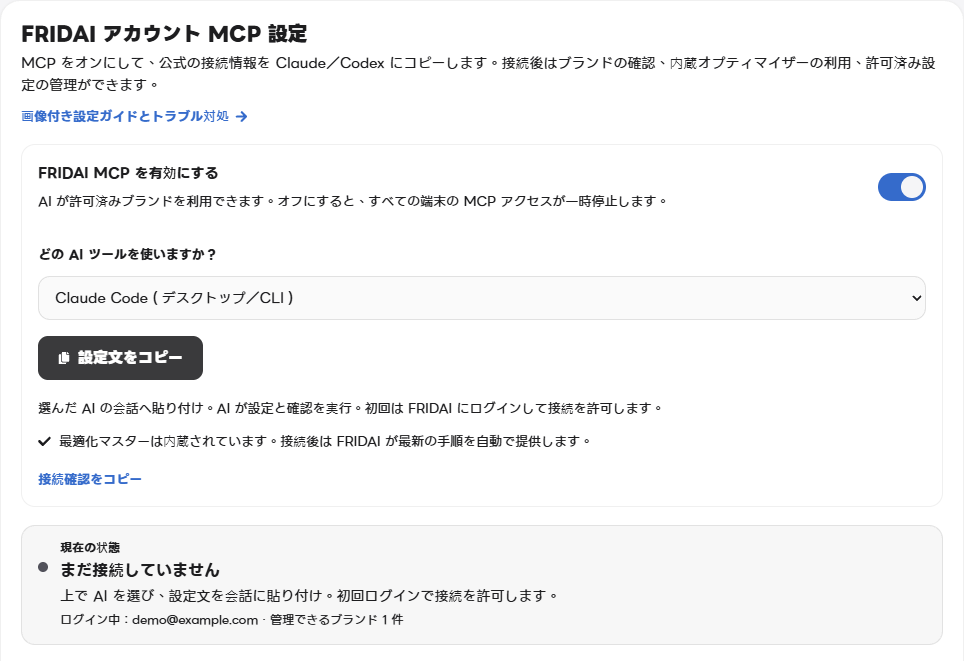
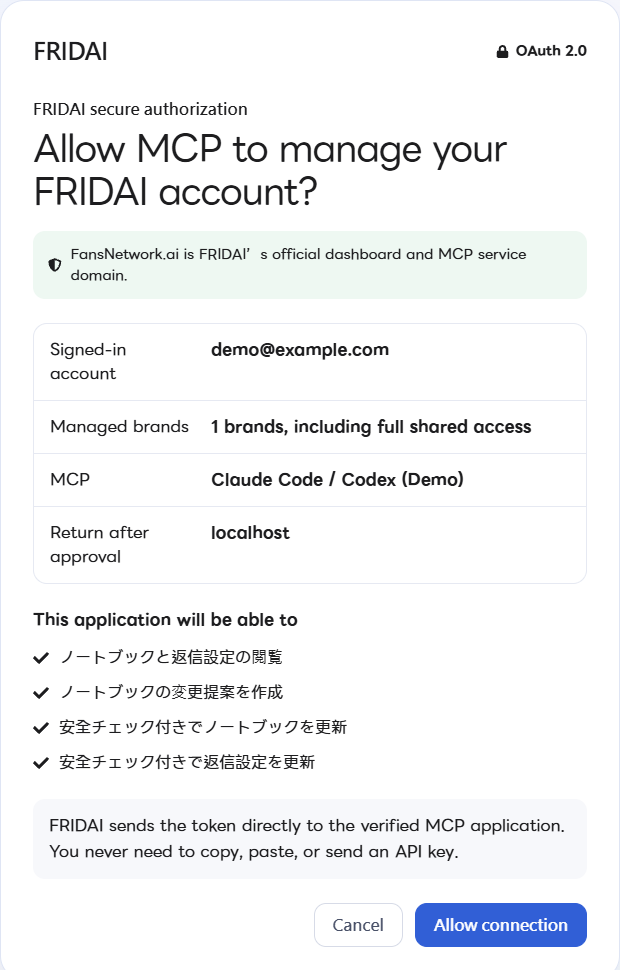
実際の画面をデモデータで撮影。認証情報は含みません。クリックで拡大。実際のアカウントやブランドは異なります。
接続状態と最適化ツールを実際に呼び出して確認。設定保存や OAuth Connected だけではこの会話でツール利用の証拠になりません。
MCP:接続済み、ツール利用可能
FRIDAI:実際のメールとブランド数
最適化マスター:組み込み最新版が利用可能
会話開始後の追加は再読み込みが必要な場合があります。新しい会話で確認を依頼。再インストール・再認証は不要で、未呼び出しは未確認と表示します。
AI は実際のエラーと次の操作を提示。インストール・認証・読み込み・プレビューは段階別に対処します。
| 段階 | 表示・症状 | 次の操作 |
|---|---|---|
| インストール | CLI 不在、設定保存不可 | 既存の実行ファイルを確認。なければクライアントの MCP 設定を利用。 |
| FRIDAI 認証 | 認証が必要/stdin が端末ではない | ブラウザで一度許可。対話端末がなければ Claude Code /mcp を利用。 |
| ツール読み込み | OAuth 接続済みだが会話にツールがない | 新しい会話で確認。API/他社認証は独自の CLI 接続が必要。 |
| スイッチ | RULEOPS_CONNECTION_DISABLED | MCP スイッチをオン、既存認証を再利用。 |
| 権限 | INSUFFICIENT_SCOPE またはツール拒否 | 不足権限を再認証、拒否された操作を許可。組織ルールは管理者へ確認。 |
| プレビュー生成 | required_retry/NOTEBOOK_PREVIEW_GENERATION_FAILED | 未完了です。一度再試行し runId・traceId・コードを報告。再インストールは不要。 |
| プレビュー対象 | NOTEBOOK_PREVIEW_ACCOUNT_REQUIRED/ACCOUNT_IDENTITY_UNAVAILABLE | 正しい Chat アカウントを選択。ID がなければ対象プラットフォームを再接続。 |
| 筆記本バージョン | RULE_BASE_CHANGED | 最新版を読み候補を照合してから再プレビュー。 |
模擬会話で現行と候補を比較。各ターンに通知判定と通知文:通知する・未要求・無効・抑制・失敗・未完了。未完了を合格や通知不要と判定しません。
プレビューは模擬実行で送信・電話・筆記本公開は行いません。実受信は通知先設定と正式送信結果で別途確認します。
サポートに段階・コード・時刻・runId/traceId を提示。パスワードや token、API Key は送らないでください。 FRIDAI サポートへ
詳細な手動設定
手動 CLI コマンドはトラブル対応や API 専用アカウント向けです。通常の Claude/Claude Code では設定ページの標準コネクターをご利用ください。
codex mcp add fridai-ruleops --url https://www.fansnetwork.ai/api/mcp/ruleops
codex mcp login fridai-ruleops使い始める
まず全体点検を行い、その後、口調や返信設定を小さく調整します。
FRIDAI RuleOpsに接続し、利用可能なアカウントを一覧して、最新のAIルールと返信設定を読み取ってください。矛盾、情報不足、口調の一貫性、有人対応条件を確認し、リスクと変更案を説明してください。まだ更新はしないでください。
先ほど作成した新しいノートブックで、匿名のテストシナリオを10件作成してください。変更前後の返信を比較し、各ケースを改善・同等・悪化で示したうえで、更新基準を満たすか教えてください。自分のAI枠だけを使い、実際の顧客会話は読まず、ノートブックもまだ更新しないでください。
現在のAIルールを読み取り、返信の口調と分かりやすさだけを改善してください。確定済みの価格、営業時間、返金方針、サービス範囲は変更しないでください。先に理由を説明し、私がOKしてから更新してください。
現在の返信設定を読み取り、過剰返信、返信漏れ、有人対応の遅れにつながる設定を確認してください。現在値と提案値を示して保守的な変更案を出し、私がOKしてから更新してください。
私のFRIDAIアカウント配下ブランドについて、過去7日間のメッセージセンター会話を一覧してください。閲覧と要約のみ行い、送信・編集・削除はしないでください。バックアップが必要な場合はprepare_message_center_exportで5分間有効なCSVリンクを作成してください。
FRIDAI Post 自動投稿
管理画面のボタンを探す必要はありません。接続後は、ご自身のAIアシスタントに自動投稿の設定進捗、現在の設定、予約投稿、成果を確認させたり、設定変更、一時停止・再開、下書き保存・投稿の予約、テキスト下書きやショート動画の台本作成を頼んだりできます。
AI アシスタントを FRIDAI に接続すれば、自動投稿の確認・変更、下書き保存、予約投稿ができます。あとで FRIDAI Post などのプランを購入しても、再接続なしですぐ使えます。変更はすべてプレビュー後、確認してから実行されます。
自動投稿の設定は今どのステップ?次に何をすればいい?管理画面のリンクもください。
今の自動投稿の設定を見て一段落でまとめ、見直すと良い点をひとつ提案してください。
Threadsバズライターをオンにして、「方法の分解」と「まとめ解説」だけをローテーションしてください。先に変更前と変更後を見せて、私がOKしたら適用してください。
いったん自動投稿を停止してください。変更前と変更後を見せて、私の確認を待ってください。
新商品発売をテーマに明日のThreads下書きを書いて、管理画面で承認できるよう下書き保存してください。
初心者がよくやる3つのミスをテーマに、30秒のショート動画の台本を書いてください。
最近どの投稿が一番伸びた?投稿に最適な時間はいつ?
すべての変更はまず「変更前 → 変更後」を表示し、あなたが同意してからAIアシスタントが確定します。下書きは管理画面で承認されるまで投稿されません。予約投稿はプレビューを確認すると指定時刻に自動で投稿され、それまでは管理画面で取り消せます。MCPがすぐに投稿したり、画像や動画を作ったりすることはありません。
AIアバターのショート動画などのオーダーメイド制作は [email protected] までメールでご相談ください。
安全ゲート
RuleOpsは分析をご自身のClaude/Codexに任せ、直接更新する前のノート本文を必ずバージョンとして保存します。
トラブルシューティング
正常なセキュリティ応答です。/api/mcp/ruleopsはClaude/Codex用の公式接続先で、チュートリアル画面ではありません。MCP設定からエージェント用の依頼をコピーしてチャットに貼り、FRIDAIのログイン案内に従ってください。
FRIDAIアカウントに有効な有料契約が1件以上ある場合、またはUS$1体験中の場合にMCPが表示されます(体験中の書き込みは合計20回、閲覧は無制限)。無料登録、Demo、無効なアカウントは対象外です。支払い完了後は管理画面を更新してください。
一般ユーザーはキーを表示・コピーする必要がありません。MCP設定で古い接続を解除し、公式コマンドを再実行してブラウザで許可してください。
提案作成後にルールまたは返信設定が変更されています。新しい設定を上書きしないよう、Claude/Codexに最新内容を再読込させて提案を作り直してください。
接続の準備完了
ClaudeにFRIDAIコネクタを追加するか、設定文をCodexやClaude Codeに貼り付けてから、ブラウザでログインして接続を許可します。APIキーの操作は不要です。