1
Activa FRIDAI MCP
Activa MCP y elige Claude Code, Codex o Claude web/app.
Gestión de marcas
Informe FRIDAI
Configuración de respuestas
Integración multiplataforma
Cuota gratuita
Guía de Chat FRIDAI
Base de conocimiento de IA
Conecta Claude o Codex con tus reglas de IA
Guía de escritura del cuaderno
Gestión de comentarios
Auto Post
Si tu cuenta fue suspendida
Centro de mensajes
Sistema de reservas
Patrulla Social
Integraciones
Herramientas interactivas
Gestión de clientes
Gestión de cuenta
Guía para clientes de RuleOps MCP
Activa MCP, pega la URL oficial y autoriza FRIDAI una vez. Luego indica a Claude o Codex qué revisar o cambiar; el optimizador integrado proporciona el flujo actual.
Para Claude y Claude Code, usa un conector personalizado de Claude: copia la URL oficial, pégala y autoriza el acceso. Codex y las cuentas solo API de Claude Code CLI pueden usar el texto de configuración.
Antes de empezar
Primera configuración
Activa MCP y elige Claude Code, Codex o Claude web/app.
Claude Code/Codex: pega la solicitud en la conversación. Claude web/app: pega la URL en un conector personalizado.
Se abrirá FansNetwork.ai. Confirma tu correo FRIDAI, la cantidad de marcas y los permisos solicitados.
Tras autorizar, pide a la IA que liste tus marcas o revise un cuaderno. El optimizador está integrado. Si el chat aún no carga las herramientas de FRIDAI, abre un nuevo chat.
Activa el interruptor, elige tu herramienta y copia una vez. MCP y el optimizador usan la misma conexión; no hay un segundo paquete.
Inicia sesión en FRIDAI → Configuración MCP en la barra lateral → activa el interruptor. Revisa tu email y tus marcas.
Pega la solicitud en Claude Code. El agente revisa conexiones, añade MCP y abre la autorización una vez. Reutiliza un conector existente de tu cuenta Claude.
En FansNetwork.ai inicia sesión con FRIDAI, revisa email y marcas y permite la conexión. Tú autorizas; el agente verifica.
Ejecuta ahora y responde en español. Esta solicitud autoriza la instalación FRIDAI; no vuelvas a preguntar.
Complete FRIDAI MCP and the built-in optimizer now. This request authorizes this user-level connection: https://www.fansnetwork.ai/api/mcp/ruleops; do not ask whether to install it again.
1. Check available FRIDAI tools and existing connections. Reuse this connected URL; do not add duplicates or log out unnecessarily.
2. If installation is needed, locate claude, including its installed desktop location when absent from PATH. Run claude mcp add --transport http --scope user fridai-ruleops https://www.fansnetwork.ai/api/mcp/ruleops.
3. Only when authentication is missing, run claude mcp login fridai-ruleops once in a real interactive terminal. Keep the process and callback alive while I sign in to FRIDAI and allow the connection. Do not repeatedly open windows or wait for me to say done. If no interactive terminal is available, use Claude Code /mcp to authenticate. In Claude web/app add the URL at https://claude.ai/customize/connectors. Never run claude -p.
4. Actually call get_fridai_connection_status and get_notebook_optimization_protocol with empty arguments and no token. Verify my FRIDAI email, brand count and built-in optimizer. No ZIP, local Skill, download, activation or optimizerRunToken is needed. Do not launch a non-interactive model CLI for verification.
5. Finish with only actual MCP / FRIDAI authorization / optimizer results. For an incomplete step give the failed stage, actual error and one exact next action. If this conversation has not loaded the tools, say connection configured; new conversation needed to load tools, and provide the verification request to paste there. Do not reinstall or claim an uncalled tool was verified. Preserve client permission rejection reasons and identify the specific FRIDAI action needing permission. Do not edit Notebooks or send messages.
El agente instala y comunica resultados de MCP, autorización y optimizador. Ante una limitación, indica etapa y siguiente acción.
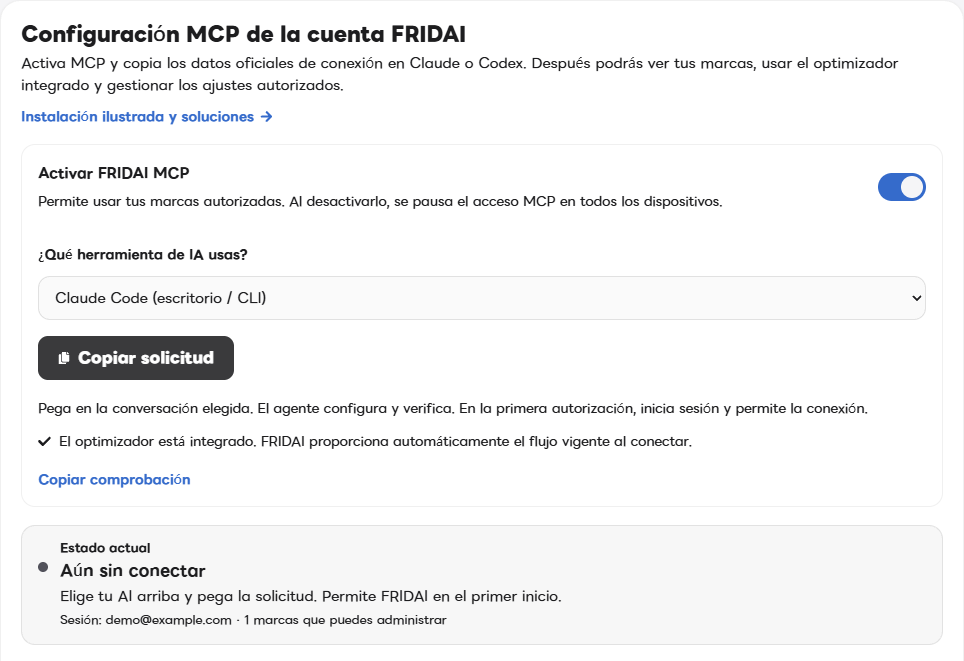
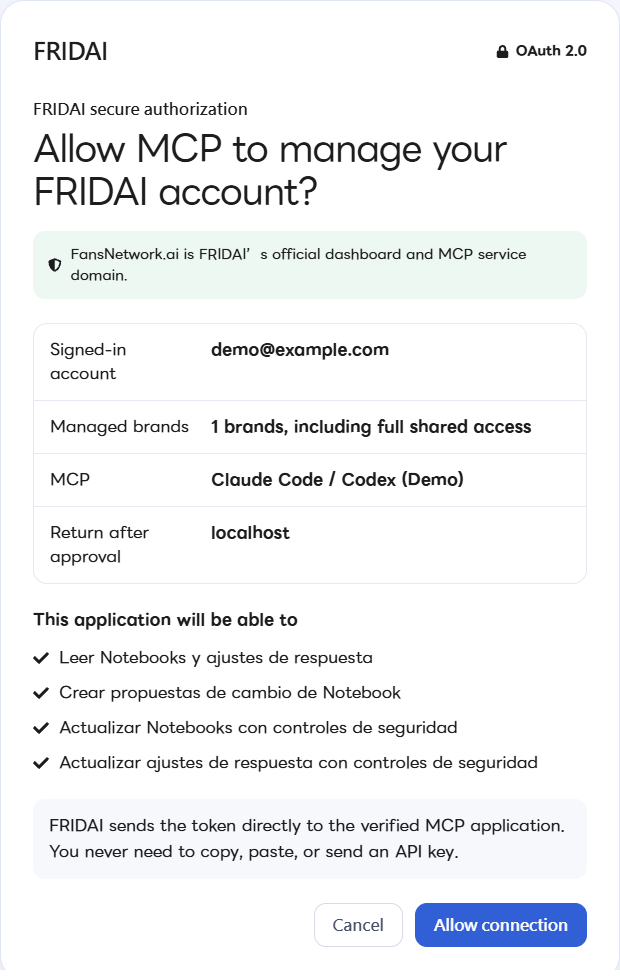
Capturas reales de FRIDAI con datos de demostración, sin credenciales. Haz clic para ampliar. Tu cuenta, marcas y cliente serán distintos.
La verificación requiere llamadas reales. Guardar configuración o ver OAuth Connected no prueba que la conversación cargó herramientas.
MCP: conectado, herramientas disponibles
FRIDAI: email y marcas reales
Optimizador: flujo integrado actual disponible
Una conexión nueva puede necesitar recargar herramientas. Abre otra conversación y pide confirmar MCP y optimizador. No reinstales ni autorices de nuevo; lo no ejecutado sigue sin verificar.
El agente conserva error y siguiente acción. Instalación, autorización, carga y vista previa tienen soluciones distintas.
| Etapa | Qué ves | Siguiente acción |
|---|---|---|
| Instalación | CLI ausente o no se pudo guardar | Busca el ejecutable o usa la configuración MCP del cliente. |
| Autorización | Falta autenticación / stdin no es terminal | Completa el consentimiento una vez. Usa /mcp en Claude Code si falta terminal interactivo. |
| Carga | OAuth Connected pero sin herramientas en la conversación | Abre otra conversación. Cuentas API/proveedor necesitan conexión CLI propia. |
| Interruptor | RULEOPS_CONNECTION_DISABLED | Activa el interruptor y reutiliza la autorización. |
| Permisos | INSUFFICIENT_SCOPE o rechazo del cliente | Reautoriza permisos o permite la acción bloqueada; consulta al administrador para reglas organizativas. |
| Vista previa | required_retry/NOTEBOOK_PREVIEW_GENERATION_FAILED | Prueba incompleta. Reintenta una vez y reporta runId, traceId y código. No reinstales. |
| Cuenta | NOTEBOOK_PREVIEW_ACCOUNT_REQUIRED/ACCOUNT_IDENTITY_UNAVAILABLE | Elige la cuenta Chat correcta; reconecta la plataforma si falta su identidad. |
| Versión | RULE_BASE_CHANGED | Lee la versión actual y concilia el candidato antes de repetir. |
Compara Notebook actual y candidato con conversación sintética. Cada turno informa intención y texto: notificaría, no solicitada, desactivada, suprimida, fallida o incompleta. Incompleta no es aprobación ni decisión de no notificar.
La vista previa simula: no envía LINE/Telegram, no llama ni publica. La recepción real requiere revisar destinatarios y entrega por separado.
Facilita a soporte etapa, código, hora y runId/traceId. No envíes contraseñas, tokens ni API keys. Contactar soporte FRIDAI
Configuración manual avanzada
Los comandos manuales de CLI son para resolver problemas o usar cuentas solo API. La mayoría de usuarios de Claude y Claude Code pueden usar el conector predeterminado.
codex mcp add fridai-ruleops --url https://www.fansnetwork.ai/api/mcp/ruleops
codex mcp login fridai-ruleopsEmpieza a usarlo
Empieza con una revisión completa y después ajusta el tono o los ajustes de respuesta.
Conéctate a FRIDAI RuleOps, lista mis cuentas disponibles y lee las reglas de IA y los ajustes de respuesta más recientes. Revisa contradicciones, información faltante, coherencia del tono y condiciones de derivación a una persona. Explica los riesgos y los cambios sugeridos, y todavía no actualices nada.
Con la nueva versión del Notebook que acabas de escribir, crea 10 escenarios sintéticos. Compara las respuestas anteriores y nuevas, marca cada caso como mejorado, sin cambios o regresión, e indica si cumple el estándar para actualizar. Usa solo tu propia cuota de IA; no leas conversaciones reales ni actualices el Notebook todavía.
Lee las reglas actuales y mejora únicamente el tono y la claridad. No cambies precios, horarios, políticas de reembolso ni servicios ya confirmados. Explica primero cada motivo y actualiza solo cuando yo lo apruebe.
Lee los ajustes actuales e identifica lo que pueda causar respuestas excesivas, mensajes sin responder o una derivación tardía a una persona. Sugiere cambios conservadores mostrando el valor actual y el propuesto, y actualiza solo cuando yo lo apruebe.
Enumera las conversaciones de los últimos 7 días del Centro de mensajes para las marcas de mi cuenta FRIDAI. Solo lee y resume; no envíes, edites ni elimines mensajes. Para una copia, usa prepare_message_center_export y crea un enlace CSV válido durante 5 minutos.
FRIDAI Post Auto-Post
Ya no tienes que buscar botones en el panel. Una vez conectado, pide a tu propio asistente de IA el progreso de configuración, los ajustes actuales, las publicaciones programadas y el rendimiento; cambia ajustes, pausa o reanuda, guarda borradores o programa publicaciones, o pídele borradores de texto y guiones para videos cortos.
Con tu asistente conectado a FRIDAI puedes ver y cambiar Auto-Post, guardar borradores y programar publicaciones. Los planes que compres después, como FRIDAI Post, funcionan al momento sin volver a conectar. Cada cambio se previsualiza y solo se ejecuta cuando lo confirmas.
¿En qué paso de la configuración de Auto-Post estoy y qué hago después? Dame el enlace al panel.
Revisa mis ajustes actuales de Auto-Post, resúmelos en un párrafo y sugiere un cambio que valga la pena.
Activa el redactor viral de Threads y alterna solo «Desglose de método» y «Resumen explicativo». Muéstrame antes y después; aplica solo cuando diga que sí.
Pausa la publicación automática por ahora. Muéstrame el antes y el después y espera mi confirmación.
Escribe un borrador de Threads para mañana sobre el lanzamiento de nuestro nuevo producto y guárdalo para que lo apruebe en el panel.
Escribe un guion de 30 segundos para un video corto sobre los tres errores más comunes de los principiantes.
¿Qué publicaciones han funcionado mejor últimamente y cuál es el mejor horario para publicar?
Cada cambio se muestra primero como antes → después y tu asistente solo confirma cuando aceptas. Los borradores se publican solo tras aprobarlos en el panel; una publicación programada se publica automáticamente a su hora cuando confirmas la vista previa, y puedes cancelarla en el panel hasta entonces. MCP nunca publica al instante ni produce imágenes o videos.
Para producción de contenido a medida, como videos cortos con avatar de IA, escribe a [email protected].
Control de seguridad
RuleOps encarga el análisis a tu Claude o Codex y guarda una versión del texto anterior antes de cada actualización directa.
Solución de problemas
Es la respuesta de seguridad esperada. /api/mcp/ruleops es el punto oficial para Claude y Codex, no una página de tutorial. Abre Configuración MCP, pega la solicitud para el agente en el chat y sigue el inicio de sesión de FRIDAI.
MCP aparece cuando la cuenta FRIDAI tiene al menos una suscripción de pago activa o una prueba de US$1 (20 escrituras en total durante la prueba, lectura ilimitada). Las cuentas gratuitas, demo o inactivas no se incluyen. Actualiza el panel después de completar un pago.
Los usuarios normales no necesitan ver ni copiar una clave. Revoca la conexión anterior en Configuración MCP, ejecuta de nuevo el comando oficial y autoriza en el navegador.
Las reglas o los ajustes cambiaron después de crear la propuesta. Pide a Claude o Codex que lea la versión más reciente y cree otra propuesta para no sobrescribir cambios nuevos.
Listo para conectar
Añade FRIDAI como conector en Claude, o pega la solicitud en Codex o Claude Code, y después inicia sesión y permite la conexión en el navegador. No necesitas manejar una clave API.